
Höhenmeter: Korrektur und Berechnungen
Read the english version of this article in our documentation
Eine der häufigsten Fragen bezüglich der Nutzung von Runalyze sind die Höhenmeter. Vor allem aber, weil viel Unklarheit herrscht, was die Höhenkorrektur ist und wie sich die Höhenmeter berechnen. Vielen ist nicht klar, wie umständlich die Höhenmeter gehandhabt werden müssen und warum es keine richtigen Werte gibt.
[hr]
Höhendaten und Höhenkorrektur
Aufzeichnung des Trainings
Fangen wir mit der Aufzeichnung des Trainings an. Dabei wird durch das GPS-Signal nicht nur die Position auf der Karte in Form von Koordinaten sondern auch die Höhe ermittelt. Wie aber jeder Läufer mit GPS-Uhr weiß, schwankt die Qualität des GPS-Signals mitunter stark. Oft kann das in Bezug auf die Gesamtdistanz vernachlässigt werden. Ob man gerade 10 Meter weiter links oder rechts des Weges läuft, macht keinen großen Unterschied. Die gleichen Schwankungen gelten aber auch für die Höhe – und ob man 10 Meter weiter oben oder unten läuft, macht im Höhenprofil durchaus einen deutlichen Unterschied.
Deswegen gilt, solange keine barometrische Höhenmessung stattfindet: GPS-Höhendaten sind unbrauchbar. Daher wird in aller Regel eine Höhenkorrektur verwendet. Die wird ebenso bei Garmin Connect oder SportTracks oder nahezu jedem beliebigen Anbieter durchgeführt.
Höhenkorrektur über Satellitendaten
Das Prinzip der Höhenkorrektur ist recht einfach. Aus Datensätzen werden für alle Koordinaten der Strecke die jeweiligen Höhenangaben ermittelt. Ein solcher Datensatz sind zum Beispiel die SRTM-Daten, die im Jahr 2000 aus dem Weltraum aufgezeichnet wurden (Shuttle Radar Topography Mission). Diese Daten sind in einem Raster von 90x90m frei verfügbar. Die Auflösung ist zwar nicht perfekt und auch diese Daten sind teilweise etwas verrauscht, aber sie sind in der Regel die besten Daten, die man verwenden kann.
Das Problem bei der Anwendung dieser Höhenkorrektur sind die Datenmengen. Daher haben wir uns bisher an die öffentlichen APIs von Google Maps und GeoNames gewandt. Die Anzahl der verfügbaren Anfragen ist aber bei Google begrenzt und neuerdings auch bei GeoNames auf angemeldete Nutzer limitiert.
Was tun? – Zum Glück sind die Daten frei verfügbar, sodass man sich eine eigene API basteln kann. Das Problem sind aber auch hier die Datenmengen. Um ganz Deutschland abzudecken, sind bereits etwa 300 MB notwendig – vom Rest der Welt ganz zu schweigen. Für Deutschland sind die Daten aber ganz gut zu handhaben und die Höhenkorrektur über diese Daten funktioniert überraschend schnell.
Fazit: Wer keinen barometrischen Höhenmesser besitzt, sollte immer die Höhenkorrektur aktivieren. Sollte die Korrektur für ein Training einmal wegen überschrittener Limits nicht geklappt haben, werden die Höhenmeter in der Übersicht kursiv dargestellt und die Korrektur kann später nachgeholt werden.
[hr]
Die Berechnung der Höhenmeter
Die Problematik
Außer für das Höhenprofil interessieren sich viele Läufer aber auch für einen genauen Wert der Höhenmeter. Wie viel bin ich bergauf/bergab gelaufen? – Das ist leider schwer zu sagen. – Warum nur?, mögen sich viele fragen, Überall werden dafür doch Werte angegeben. Das Problem ist, dass es keinen „richtigen“ Wert gibt. Als was werden die Höhenmeter definiert? Meist als die Summe des positiven Aufstiegs. Diese Summe hängt aber stark von der Qualität der Höhendaten, von der Dichte beziehungsweise Anzahl von Datenpunkten und vom verwendeten Algorithmus ab. Wenn wir einfach jeden Höhenunterschied brav aufsummieren, würden sehr große Werte entstehen. Seid euch sicher, ihr würdet den Kopf schütteln und sagen: So viele Höhenmeter waren das niemals.
Wie erwähnt liegen die Höhendaten in einem Raster von 90x90m vor. Die Höhendaten enthalten aber noch immer viele kleine Schwankungen und wer gerade auf der Grenze dieses Rasters zick-zack-Linien läuft, erhält ein ständiges Auf und Ab, obwohl er vielleicht durchgängig flach gelaufen ist – zum Beispiel beim Laufen auf der Bahn.
Die Lösung: Glättungsalgorithmen
Um das Problem zu umgehen, können die Höhendaten für die Berechnung „geglättet“ werden. Dabei unterstützt Runalyze derzeit drei Methoden:
- keine Glättung
- Schwellenwert-Methode
- Douglas-Peucker-Algorithmus
Keine Glättung entspricht dem naiven Ansatz, jedes Auf und Ab zu summieren. Ihr könnt die Einstellungen beliebig umstellen, im Anschluss jeweils über Tools -> Datenbank-Cleanup -> „Höhenmeter neu berechnen und VDOT anpassen“ die Glättung ausprobieren. Ihr werdet merken, dass ohne Glättung viel zu hohe Werte entstehen.
Bei der Schwellenwert-Methode werden geringe Höhenunterschiede ignoriert. Der Schwellenwert hierfür kann in der Konfiguration angepasst werden. Normalerweise liefert ein Schwellenwert von 3m vernünftige Ergebnisse. Dabei wird also jeder Höhenunterschied von nur ein oder zwei Metern ignoriert.
Problematisch ist das natürlich, wenn man kontinuierlich ganz langsam bergauf läuft. Wenn die einzelnen Höhenunterschiede zwischen den Datenpunkten zu gering sind, wird ein viel zu geringer Wert berechnet. Abhilfe schafft hierbei der Douglas-Peucker-Algorithmus (der etwas umständlicher ist, mehr Ressourcen benötigt und daher standardmäßig ausgeschaltet ist). Dieser ignoriert einige der Zwischenwerte (nach bestimmten Algorithmus, siehe Wikipedia) und beachtet daher nur deutliche „Höhen und Tiefen“, nicht aber kleine Wellen im Profil.
Fazit
In der Summe klingt das sicherlich nicht ganz einfach und wir können euch keine Einstellungen vorgeben, mit denen ihr die „wahren“ Werte erhaltet, denn die kennt niemand. Ihr könnt die Einstellungen aber so an eure Bedürfnisse anpassen, damit ihr mit euren berechneten Werten zufrieden seid.
Eine Hilfe kann dabei das Infofenster über Höhenmeter sein, dass ihr für jedes Training mit dem kleinen Info-Icon in der Zeile der Höhenmeter aufrufen könnt:
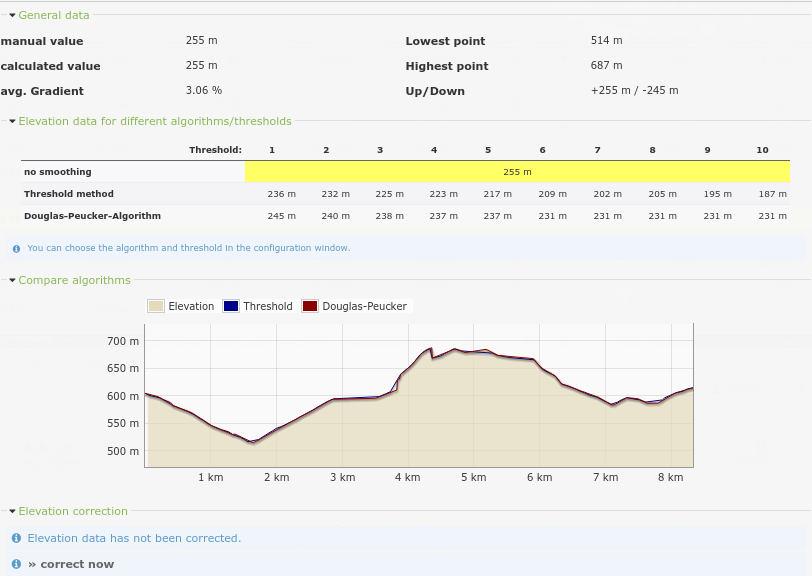 Infofenster zu den Höhenmetern: Was berechnen die verschiedenen Algorithmen?
Dort werden im Diagramm die Originaldaten mit den korrigierten Daten verglichen und auch die unterschiedlichen Algorithmen dargestellt und tabellarisch nach verschiedenen Schwellenwerten verglichen.